Как вернуть удалённое приложение на iPhone, даже если его нет в App Store
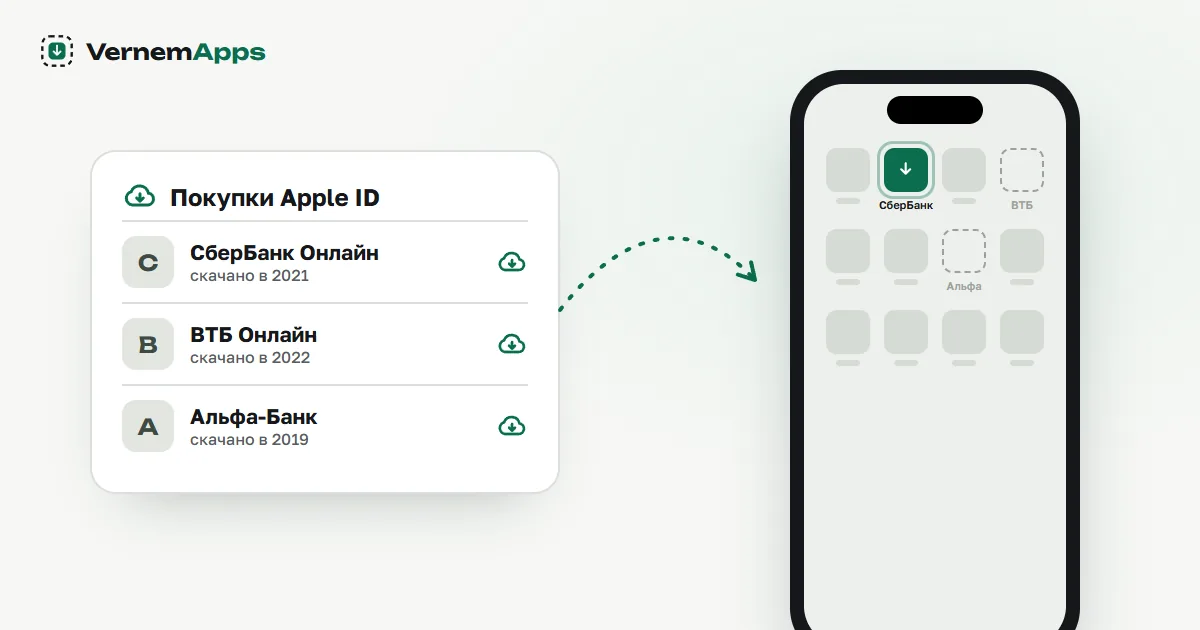
«Вернуть удалённое приложение» — это на самом деле три разные ситуации. От того, какая у вас, зависит, хватит ли пары нажатий в App Store или понадобится отдельный сервис. Найдите свою ниже.
Сначала проверьте, не пропал ли только значок
Бывает, что приложение на месте, а с экрана исчезла только иконка. Смахните экраны влево до конца, откройте библиотеку приложений и найдите его через поиск вверху. Чтобы вернуть значок, удерживайте его и выберите «На экран „Домой“».
Начиная с iOS 18 приложение можно ещё и скрыть. Скрытые лежат в папке «Скрытые» в самом низу библиотеки приложений, и открыть её можно по Face ID или Touch ID.
Если приложения нет и там, значит, оно действительно удалено.
Ситуация 1. Вы удалили приложение, а в App Store оно есть
Самый простой случай. Всё, что вы когда-то скачивали, навсегда остаётся в покупках вашего Apple ID — даже бесплатные приложения.
- Откройте App Store и нажмите на свой аватар вверху справа.
- Выберите «Покупки», затем вкладку «Не на этом iPhone».
- Найдите приложение и нажмите на значок облака со стрелкой.
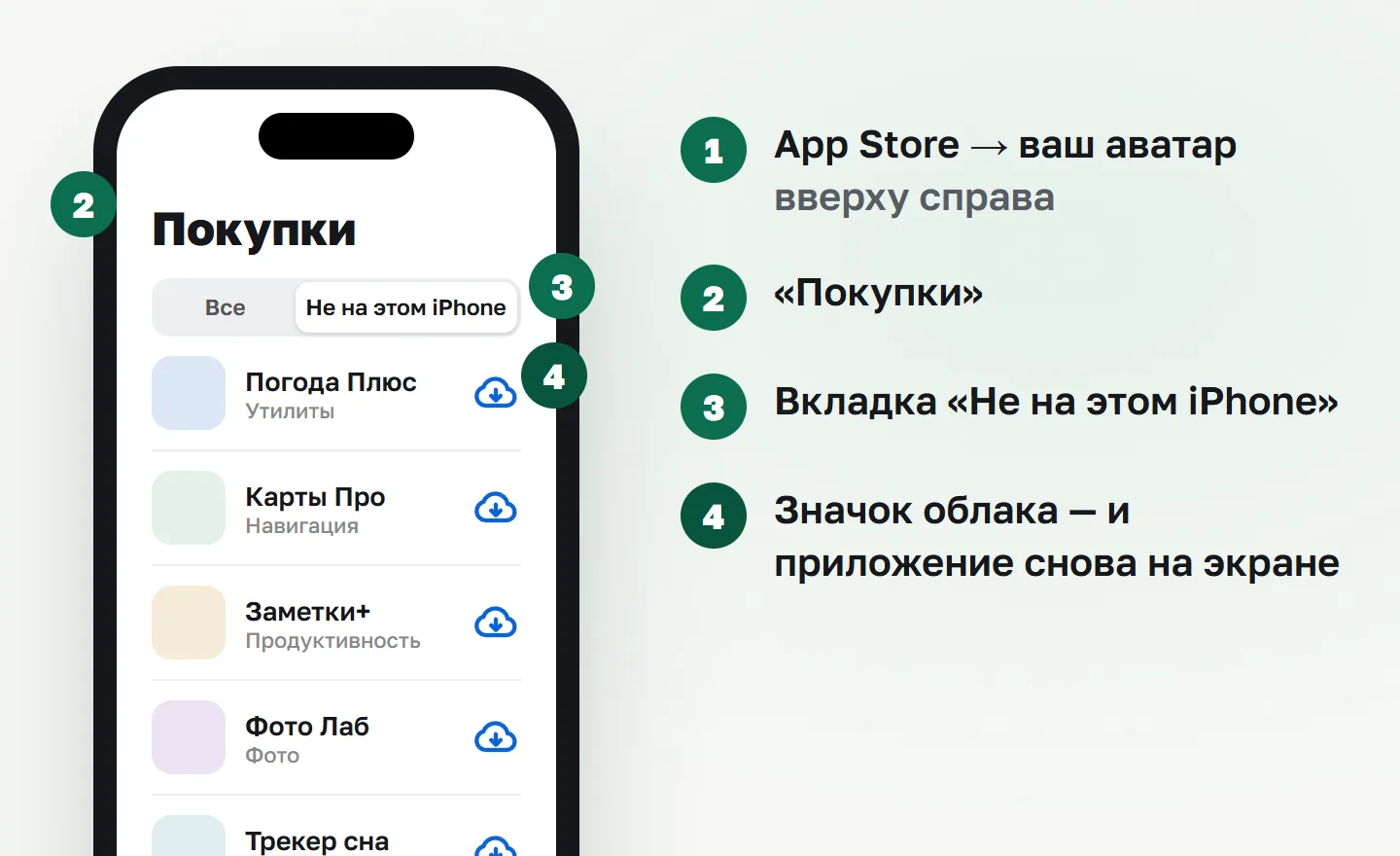
Платить второй раз не нужно. Если приложение пропало из поиска, но есть в покупках, — оно всё равно скачается отсюда.
Ситуация 2. Значок остался, но с облаком и не открывается
Это не удаление, а «сгрузка»: iPhone сам убрал программу, чтобы освободить место, но оставил значок и ваши данные. Обычно достаточно нажать на значок — приложение скачается заново.
Проблема начинается, если приложение за это время сняли с App Store. Тогда нажатие на значок ничего не даёт: скачивать неоткуда. Именно так многие потеряли банки, которые годами стояли на телефоне.
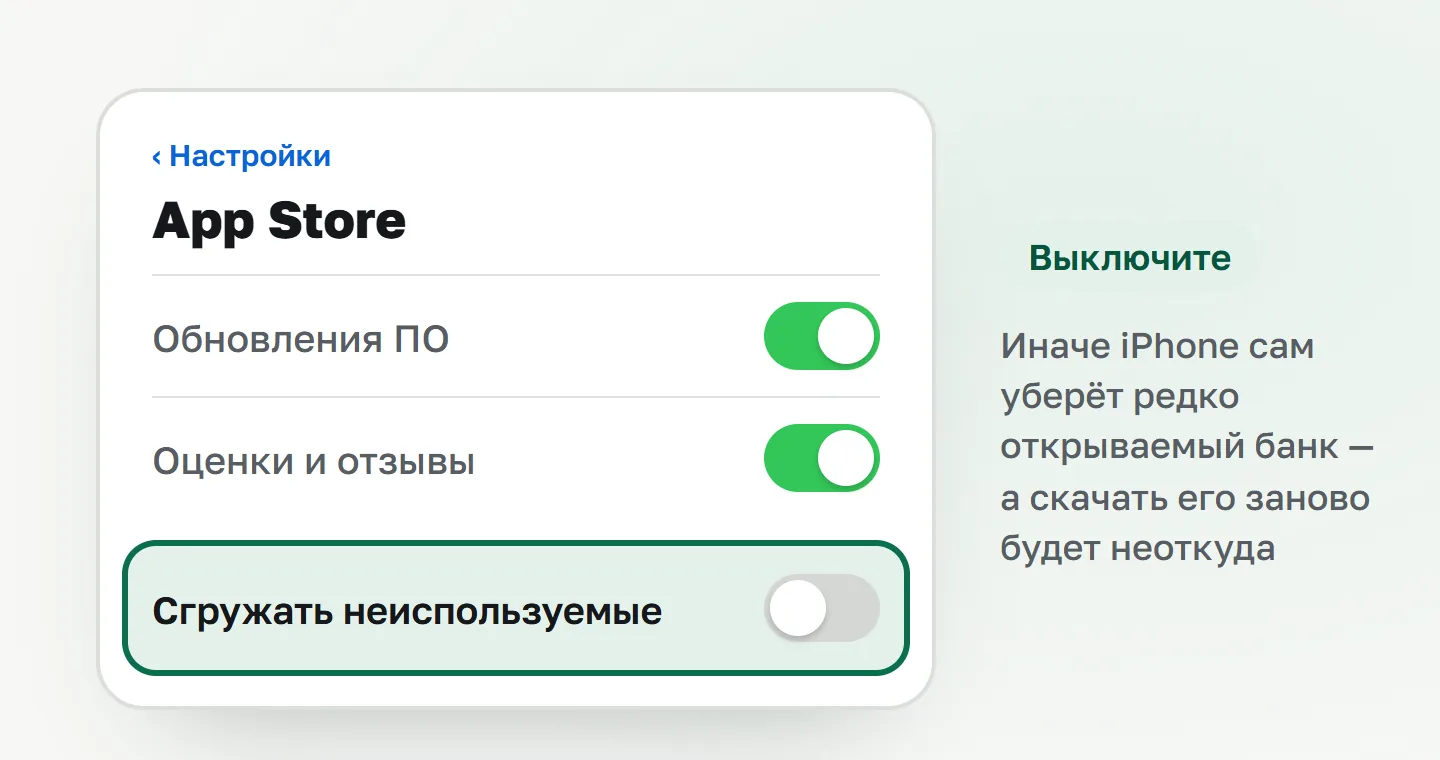
Чтобы это не повторилось, выключите автоматическую сгрузку: Настройки → App Store → «Сгружать неиспользуемые». Особенно если на iPhone есть приложения, которых больше нет в магазине.
Ситуация 3. Приложение убрали из App Store
Так случилось с большинством российских банков: Сбербанком, ВТБ, Альфа-Банком, Т-Банком и другими. Поиск их не находит, а в «Покупках» на телефоне их обычно тоже не видно.
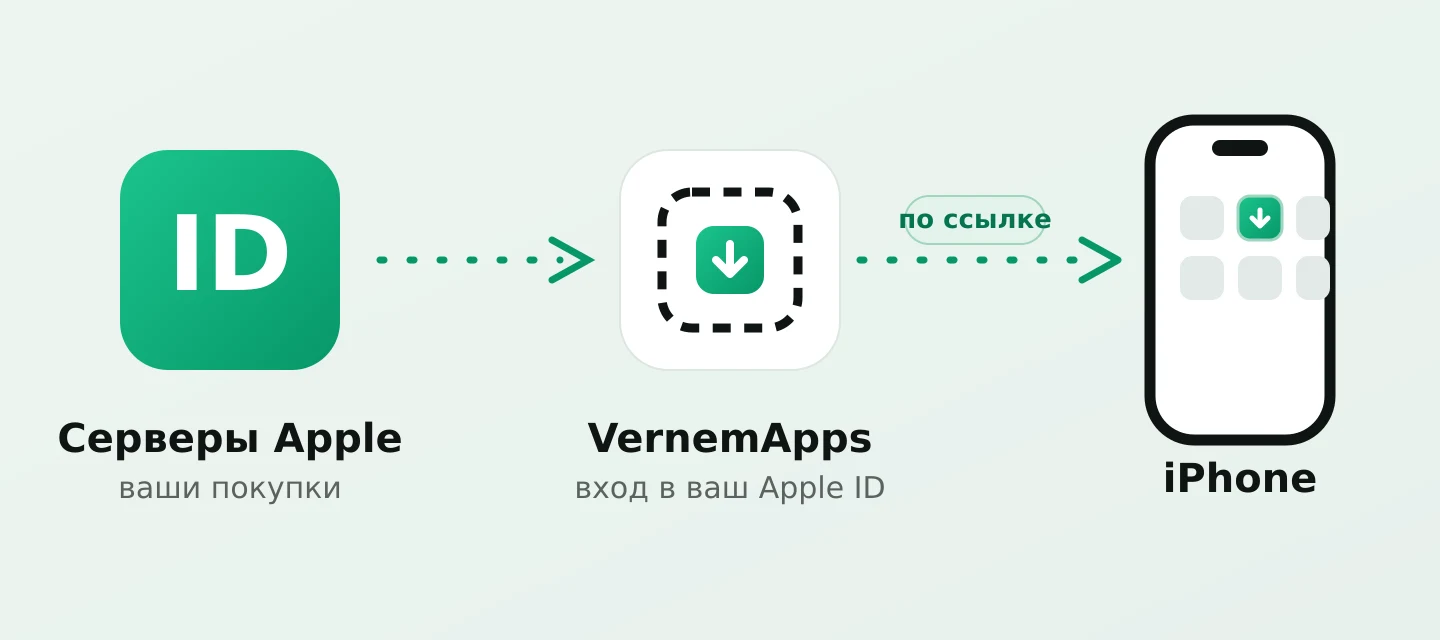
Но главное остаётся в силе: если вы хоть раз скачивали приложение на свой Apple ID, серверы Apple его помнят. Раньше до него было не добраться без компьютера — теперь можно вернуть прямо на iPhone.
Для этого и сделан VernemApps: вы входите в свой Apple ID прямо на сайте, сервис находит в покупках снятые с продажи приложения и ставит их на iPhone по ссылке — без компьютера и кабеля. Приложение берётся напрямую с серверов Apple — это тот же файл, что вы когда-то получили из App Store, а не сборка из интернета.
Что важно знать заранее:
- Вернуть можно только своё. Если на этом Apple ID банка никогда не было, его не найдём ни мы, ни кто-либо другой честным способом.
- Версия будет старой — той, что была в App Store перед удалением. Обновлений не будет, push-уведомления не приходят, а вход, переводы и коды из СМС работают.
- Не удаляйте восстановленное приложение. Поставить его снова можно, но повторная установка платная.
Когда приложение пропадает само
Есть ситуации, когда снятые с App Store приложения исчезают без вашего участия:
- Перенос на новый iPhone. При переносе iPhone заново скачивает приложения из App Store. Снятых с продажи там нет — они не переедут, хотя данные могут остаться.
- Сброс и восстановление из копии iCloud. То же самое: копия хранит данные, а сами приложения качаются из магазина.
- Сгрузка неиспользуемых — см. ситуацию 2.
Если впереди переезд на новый телефон, запишите, какие банки у вас стоят. После переноса их можно вернуть из покупок прямо на iPhone.
Если на этом Apple ID банка никогда не было
Тут честно: вернуть нечего. Что можно сделать:
- Веб-версия банка. У крупных банков есть интернет-банк в браузере. В Safari его можно добавить на экран «Домой» (кнопка «Поделиться» → «На экран „Домой“») — получится значок, похожий на приложение.
- Официальные выпуски под другим названием. Банки время от времени выкладывают приложения под нейтральными именами. Живут они недолго, от суток до нескольких недель, поэтому ставьте только то, о чём банк сам сообщил на своём сайте или в официальном канале. Приложение «с похожим названием» от неизвестного разработчика может оказаться подделкой. Почему так происходит — в разборе почему банки пропали из App Store.
- Не ставьте чужие IPA-файлы. Подробно — в статье IPA, iMazing или свои покупки.
Коротко
| Ситуация | Что делать |
|---|---|
| Удалили, но в App Store есть | App Store → аватар → «Покупки» → «Не на этом iPhone» |
| Значок с облаком | Нажать на значок; выключить «Сгружать неиспользуемые» |
| Убрали из App Store, но вы скачивали | Вернуть из покупок прямо на iPhone — VernemApps |
| Никогда не скачивали | Веб-версия банка или подтверждённый банком выпуск |
Проверить, есть ли нужный банк в покупках, можно бесплатно, и первая установка на Apple ID тоже бесплатна. Следующие — 100 ₽ за приложение или 500 ₽ за сутки без ограничений на свой Apple ID. Подробнее о том, что бесплатно, а за что придётся платить.
Проверьте, что есть в ваших покупках
Поиск бесплатный, первая установка — тоже.