Покупки Apple ID: как посмотреть историю и скрытые покупки на iPhone
Всё, что вы когда-либо скачивали на свой Apple ID, — даже бесплатное и даже давно удалённое — остаётся закреплённым за аккаунтом. Это и называется «покупками». Ниже — где их посмотреть на iPhone, как открыть скрытые и чем это важно для приложений, которых больше нет в App Store.
Что такое «покупки» Apple ID
Покупка в терминах Apple — это не обязательно оплата. Как только вы нажали «Загрузить», приложение привязывается к вашему Apple ID навсегда. Поэтому повторно ставить бесплатное приложение можно без оплаты, а платное — без второй покупки.
Важно: покупки привязаны к аккаунту, а не к устройству. Смените iPhone, сбросьте его или зайдите под другим Apple ID — список того, что «ваше», останется прежним и переедет вместе с аккаунтом.
Как посмотреть список загруженных приложений
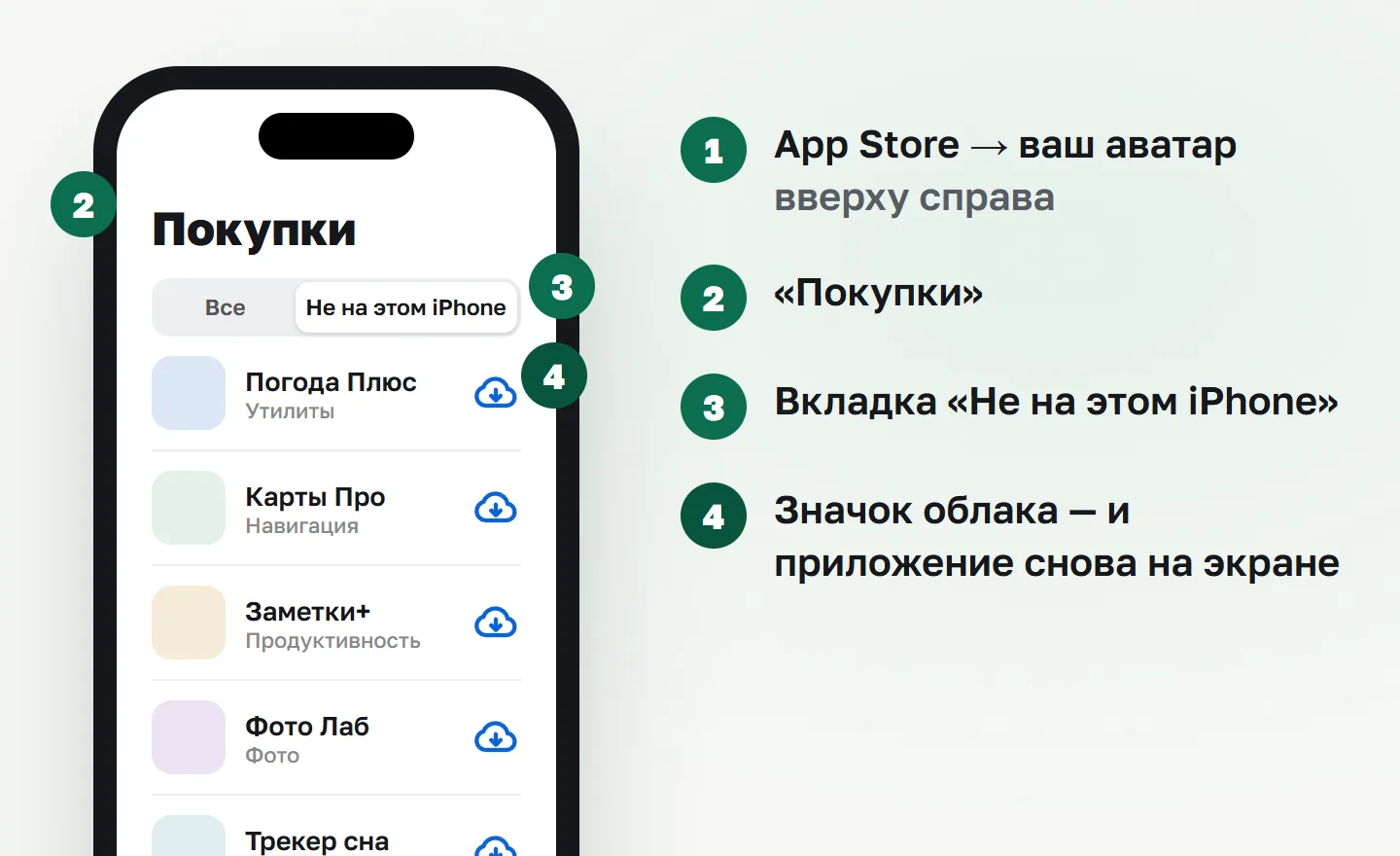
- Откройте App Store и нажмите на свой аватар вверху справа.
- Выберите «Покупки» (если аккаунт семейный — сначала «Мои покупки»).
- Вкладка «Не на этом iPhone» покажет всё, что закреплено за аккаунтом, но сейчас не установлено. Значок облака со стрелкой — загрузить заново, бесплатно.
Как найти скрытые покупки
Приложение можно скрыть из списка — своё или случайно. Скрытые покупки лежат отдельно:
- Откройте Настройки и нажмите на своё имя вверху.
- Выберите «Медиаматериалы и покупки» → «Просмотреть» → «Скрытые покупки».
- Найдите приложение и нажмите «Показать» или значок загрузки.
Если вы чего-то не находите в обычном списке «Покупок» — проверьте этот раздел: возможно, приложение просто скрыто.
Как посмотреть историю оплат
Отдельно от списка приложений Apple хранит историю платежей — что и когда вы оплачивали, включая подписки и покупки внутри приложений:
- Настройки → ваше имя → «Медиаматериалы и покупки» → «История покупок».
Здесь удобно проверить случайные списания и отменить лишнюю подписку.
Почему снятых с App Store приложений не видно в «Покупках»
Вот тонкий момент, из-за которого многие считают, что банк «пропал навсегда». Когда приложение снимают с продажи в App Store, оно часто перестаёт показываться во вкладке «Не на этом iPhone» — хотя по-прежнему закреплено за вашим Apple ID. Список на устройстве отражает то, что сейчас доступно в магазине, а снятого там нет.
Но серверы Apple помнят вашу покупку. Раньше добраться до такого приложения можно было только с компьютера; теперь — прямо на iPhone из ваших покупок. На этом работает VernemApps: вы входите в свой Apple ID, сервис находит снятые с продажи приложения в ваших покупках и ставит их по ссылке. Проверка бесплатная — если приложения в покупках нет, мы так и покажем. Первая установка на Apple ID тоже бесплатна, а следующие платные.
Коротко
- Всё скачанное навсегда остаётся за вашим Apple ID — это «покупки».
- Список: App Store → аватар → «Покупки» → «Не на этом iPhone».
- Скрытые: Настройки → имя → «Медиаматериалы и покупки» → «Скрытые покупки».
- Снятые с продажи приложения в списке не видны, но из покупок их всё равно можно вернуть на iPhone.
Проверьте, что есть в ваших покупках
Поиск бесплатный, первая установка — тоже.